


- 投稿数: 255
- 感謝を受け取りました 0
التداول في سوق Forex ووظائف FXTrader في منصة Trader Workstation
- Masters Trade
-
 トピック作成者
- オフライン
- 管理者
-

Less
詳細
2 週間 3 日 前 #140
: Masters Trade
يتيح لك الحساب الشامل في شركتنا تداول العملات الأجنبية من حساب واحد باستخدام TWS FXTrader — وهي أداة قوية مصممة خصيصاً لإدارة عملياتك في سوق Forex.
يمثل هذا النظام واجهة محسنة يمكن ضبطها بالكامل وفقاً لتفضيلاتك التداولية.
الفارق المهم بين منصتنا ومنصات FX الأخرى هو أن شركتنا تعمل كوكيل ولا تفتح مراكز في الطرف الآخر من المعاملة. مهمتنا الرئيسية هي تنفيذ الأمر بأفضل سعر.
لهذا الغرض نطبق نفس نظام التوجيه الذكي Smart الذي نستخدمه للأسهم والخيارات الأمريكية. يراقب هذا النظام باستمرار أسعار موردي السيولة ويوجه أمرك إلى المورد الذي يقدم أفضل سعر في اللحظة الحالية.
تحذير
ينطوي تداول معاملات العملات الأجنبية على مخاطر خسائر كبيرة. قد يتغير تاريخ تسوية معاملات العملات بسبب الفروق بين المناطق الزمنية والعطلات الرسمية. لتسوية المعاملات المنفذة في أسواق عملات متعددة، قد تلزم استعارة الأموال. يجب مراعاة معدل فائدة الاقتراض عند حساب تكلفة معاملات العملات بين الأسواق.

تكلفة التداول
تم تصميم النظام لتنفيذ المعاملات بأفضل سعر.
في إطار هيكل الأسعار الشفاف، تفصح Interactive Brokers عن أي رسوم لإجراء المعاملات، على عكس وسطاء Forex الذين يدعون عدم تحصيل عمولات ولكنهم يحققون الأرباح من الفارق بين أسعار الـ "bid" والـ "ask".
تقدم شركتنا الأسعار مباشرة من شركائها المصرفيين وتحصل عمولة ثابتة قدرها 0.2 نقطة أساس من قيمة المعاملة مع رسم أدنى يبلغ $3.00.
المنصة بين البنوك (Interbank)
تقدم Masters Trade لمتداولي FX وصولاً مباشراً إلى الأسعار بين البنوك باستخدام تكنولوجيا التوجيه الذكي Smart، والتي تجمع التدفقات من 13 موزساً عالمياً رائعاً لـ forex في السوق بين البنوك. هذا يوفر سيولة عالية وفروقات ضيقة لا يتجاوز بعضها ½ نقطة (pip)!
في TWS يمكنك تداول أزواج العملات بسهولة أو تحويل الرصيد إلى العملة الأساسية لإجراء معاملات مع المنتجات المسعرة بعملة أخرى.
تم تبسيط توجيه FX مؤخراً: الآن توجَّه جميع أوامر العملات إلى IDEALPRO لضمان أفضل تنفيذ بغض النظر عن حجم المعاملة. المعاملات بحجم أقل من الحد الأدنى بين البنوك (~ 25,000 USD) ستوجَّه كأحجام غير قياسية (odd-lots) وقد تُنفذ بسعر أقل من BBO بين البنوك بنقطة واحدة.
نحن ندعم العمليات بـ 20 عملة، بما في ذلك USD وEUR وCHF وGBP وSEK وNOK وJPY وAUD وNZD وHKD وCAD وMXN وDKK وCNH وRUB وHUF وSGD وCZK وILS وKRW (مع إمكانية تحويل منفصلة).
TWS FXTrader
تتضمن وظائف حسابنا الشامل الوصول إلى أدوات التداول العالمية وإذن التداول في Forex الذي يمكن ضبطه في إدارة الحساب.
في قائمة "أدوات التداول"، اختر FX Trader. بعد ذلك ستفتح نافذة منفصلة. في الجزء العلوي من نافذة FXTrader توجد عناصر التحكم بالأوامر القياسية. المساحة المتبقية تشغلها جدول قابل للتخصيص من "الخلايا التداولية" 3x3 الممتلئة بأزواج العملات الرئيسية. تتوفر المعلومات العامة عن الأوامر والعمليات وحالة المحفظة في التبويبات العلوي.
مكونات الخلايا التداولية
تشغل كل خلية عملات منفصلة "خليتها" الخاصة التي تحتوي على بيانات السوق ومعلومات الطلب. يمكن فيها إنشاء ووضع وإلغاء الأوامر بنقرة واحدة.
في الأسعار المرسلة، تُبرز القيم الأكثر أهمية بشكل خاص، ويُعلم اتجاه السعر باللون لراحة أكبر: الارتفاع يلون باللون الأخضر، والانخفاض باللون الأحمر.
الجدول قابل للتخصيص بالكامل؛ يمكنك تحديد عدد الخلايا، وعكس الأزواج، وتغيير الألوان، وتعديل عرض السعر والحجم.
تحتوي كل خلية تداول في FXTrader على العديد من الوظائف المفيدة:
حركة السعر/الحجم للأعلى/للأسفل تُعلم باللون.
زر إلغاء الأوامر النشطة يتيح إلغاء أوامر هذا الزوج بسرعة.
بالنقر على أيقونة المفتاح الإنجليزي، يمكنك فتح معلمات التكوين بسرعة.
لعكس الزوج، تكفي نقرة واحدة.
سطر منفصل يحتوي على بيانات الأمر.
أيقونة كتاب تظهر عند وضع سعر أفضل في دفتر الأوامر الصغيرة.
عند تمرير المؤشر، تُعرض معلومات تفصيلية.
حسب الرغبة، يمكن ضبط عرض المركز وP&L.
استدعاء الوظائف الأخرى لـ TWS يتم بالنقر برمز الماوس الأيمن.

تُعرض الأسعار في خلايا منفصلة باستخدام نفس الألوان كما في النافذة الرئيسية لـ TWS.
تم ضبط مظهر النافذة بحيث تُعطى الأهمية الأساسية للجزء الكسري من السعر والذي يفرق بين bid وask.
يُحدد حجم المعاملات تحت السعر: المؤشر باللون المناسب يحدد الحركة للأعلى/للأسفل.
أيقونة الكتاب (مؤشر دفتر الأوامر الصغيرة) تشير إلى أن هناك سعراً أفضل في دفتر الأحجام غير القياسية من السعر المعروض. الأوامر التي لا تفي بالحد الأدنى بين البنوك تُعالج من قبل النظام كأحجام غير قياسية. للحصول على معلومات أكثر تفصيلاً، مرر مؤشر الماوس فوق الأيقونة.
يمكن سحب الخلايا بحرية داخل الجدول، وإذا أخذت سطر العنوان الذي يحتوي على اسم العقد ونقلته إلى جدول العمليات العام، فسيتشكل سطر أسعار جديد.
تتسع الشاشة لـ 16 خلية كحد أقصى بشبكة 4x4.
على الرغم من أن FXTrader طور في المقام الأول لتداول العملات، إلا أنه يمكن تداول العقود الآجلة فيه أيضاً. لتداول العقود الآجلة تطبق نفس الوظائف المحسنة لـ Forex، بحيث يمكن للمتداولين متابعة الأسعار ووضع الطلبات في وقت واحد على Forex والعقود الآجلة لـ Globex.
الأسعار العكسية:
أسعار FX الافتراضية معبر عنها في شكل فورس (Spot)، ولكن يمكنك اختيار عرض أسعار العقود الآجلة لـ Globex بالنقر في الجزء العلوي الأيمن من الخلية على الأيقونة ذات السهمين الخضراوين ("عكس").
يمكن تمييز الأسعار العكسية برمز النجمة في سطر العنوان والأيقونة ذات الأسهم الملتوية الزرقاء بدلاً من الخضراء.
إنشاء الأوامر
يعمل السوق كشبكة ECN: يتيح دفتر الطلبات وضع الأوامر بعيداً عن الأسواق وبينها، بالإضافة إلى التداول مع موردي السيولة إلى جانب عملاء Masters Trade الآخرين.
قيود التداول
للحصول على أسعار بين البنوك، يجب أن يكون حجم الأمر مكافئاً لـ ~25,000 USD على الأقل. يمكن الاطلاع على القيود المتعلقة بالأوامر على موقعنا.
إذا حاولت إدخال أمر بحجم أقل من الحد الأدنى بين البنوك، فستتلقى رسالة تحذيرية مفادها أن الأمر صغير جداً وسيوجَّه إلى دفتر الأحجام غير القياسية.

إذا أكدت موافقتك على هذه الشروط، فسيوجه الأمر إلى المركز بأسعار عادة ما تكون أقل من BBO بين البنوك بنقطة واحدة.
عند تحويل العملات، يجب تحديد وجهة الأمر كـ FXCONV، مما يصنف المعاملة كتحويل لن يظهر في قسم "محفظة FX". في السابق، كانت معاملات التحويل تظهر تلقائياً أيضاً في محفظة FX وكان يجب نقلها من هناك يدويًا.

أنواع الأوامر
لعرض قائمة أنواع الأوامر المتاحة، انتقل إلى تبويب Global في قسم "Exchange Listings".
لإرسال الأمر، انقر على السعر المناسب "bid" أو "ask". سيظهر سطر الأمر في الخلية نفسها وفي لوحة التحكم بالأوامر في الجزء العلوي من الصفحة. عدل المعلمات عند الحاجة، ثم اضغط على "إرسال".
أولئك الذين يرغبون في التداول بسرعة وأكثر عدوانية يمكنهم وضع علامة صح على "إرسال فوراً". قبل تفعيل هذا الخيار، سيتوجب عليك قبول التحذيرات بشأن المخاطر.
في كل خلية تُعرض الأوامر النشطة لهذا العقد.
لا يمكن استخدام آخر صفقة كسعر تفعيل. بالنسبة لأوامر الوقف، الوقف المحدد، والوقف المتتبع، يجب استخدام نقطة المنتصف (Midpoint) كسعر تفعيل لعدم توفر بيانات عن آخر الصفحات.
يمكنك متابعة مركزك، متوسط السعر، وP&L (في شكل عقد) في كل خلية منفصلة أو في تبويب "محفظة FX". يحتوي هذا التبويب على معلومات حصرية حول عمليات Forex ولا يعرض دائمًا الرصيد النقدي الحقيقي، والذي يُحدد في قسم "القيمة السوقية" في نافذة "الحساب".
إدارة الأوامر
تُعالج الأوامر المعدلة كإلغاء واستبدال للأمر الحالي بأمر جديد. قد يتطلب مثل هذا الاستبدال إعادة دفع الحد الأدنى من العمولة، كما هو الحال بالنسبة لأمر جديد.
المبالغ المتبقية الصغيرة قد تُنفذ في مركز IDEALPRO. مثال: تضع أمراً لـ 50,000؛ إذا أُنفذ 40,000 فقط، تكون الكمية المتبقية 10,000. هذه الـ 10,000 قد تُنفذ عبر IDEALPRO حتى في حالة تغير السعر.
ومع ذلك، إذا تغير الحجم، فسيصنف الأمر كجديد، وبالتالي سيطبق عليه متطلب الحد الأدنى لحجم اللوت.
العمليات في IDEALPRO المنفذة بعد الساعة 17:00 (5pm) ET قد تُدرج في تقرير العمليات لليوم التداولي التالي.
بسبب متطلبات الدقة في تقارير العمليات، قد تُدرج المبالغ المتبقية الصغيرة في قسم "القيمة السوقية" في نافذة "الحساب". هذه المبالغ المتبقية (المكافئة لـ 5 USD أو أقل) بالعملة غير الأساسية تُحول إلى العملة الأساسية بعد تسوية المعاملة.

الإعدادات المسبقة للأوامر
لتداول أكثر كفاءة، يمكنك ضبط معايير الأوامر الأكثر استخداماً افتراضياً. يُملأ سطر الأمر الجديد تلقائياً بالمعلمات المحددة افتراضياً. بهذه الطريقة يساهم النظام في توفير الوقت وتسريع إدخال الأوامر. وبالتالي، بدلاً من الحقول الفارغة في السطر الجديد، تظهر القيم المحفوظة مسبقاً.
قبل الوضع، يمكنك تعديل معلمات الأمر يدويًا، ولكن سيكون أسرع إذا ضبطت الشروط المطلوبة افتراضياً في التكوين.
انقر برمز الماوس الأيمن على الشاشة التي تحتوي على الأسعار واختر تكوين | التكوين | الأوامر | الإعدادات المسبقة أو اضغط في الخلية التجميعة Ctrl+D لضبط القيم الافتراضية.
لكل عملة ضبط حجم الأمر المناسب.
أدخل إزاحة السعر بالنقاط لأوامر الوقف وBracket.
يمكنك حتى ضبط معلمات التجميعات التداولية المعقدة لتحسين سرعة واتساق إنشاء الأوامر.
ستستفيد أكثر من الإعدادات المسبقة إذا أنشأت مخططات معلمات أوامر متعددة في نفس الوقت. يمكنك ضبط الإعدادات المسبقة خصيصاً لأي زوج عملات: في الإعدادات المسبقة اختر نوع الأداة "Forex" وانقر على أيقونة "الرمز" في اللوحة السفلى لإضافة زوج (على سبيل المثال EUR.USD).

إذا صادف يوم التسوية عطلة رسمية
التسوية القياسية لمعظم العملات تتم خلال يومي عمل (2)، ولكن لبعض الأزواج (مثل CAD/USD) تتم التسوية في يوم العمل التالي.
لكي تتم التسوية، يجب أن تكون البنوك المركزية لكلا العملتين مفتوحة في اليوم المخطط.
إذا كان بنك إحدى العملات مغلقاً لسبب عطلة في يوم التسوية القياسي، فستؤجل التسوية إلى أقرب يوم عمل تكون فيه البنوك المركزية لكلا العملتين مفتوحة.
إذا كانت لديك مراكز كبيرة في FX، فقد يؤثر ذلك بشكل كبير على رصيد أموال التسوية، مما سيؤدي بدوره إلى تكاليف كبيرة لإعادة التمويل والاحتفاظ بالمراكز. للحصول على معلومات أكثر تفصيلاً، يرجى زيارة صفحة العطلات المصرفية.
FX Matrix

تقدم FX Matrix لمستخدمي Mosaic طريقة مريحة لمتابعة مجموعة واسعة من أزواج FOREX. لتفعيل الخدمة، يجب أن تكون منصة IBIS مشغلة؛ منذ سبتمبر 2012 هي مجانية تماماً لجميع العملاء، يكفي فقط إرسال طلب لاستخدامها عبر إدارة الحساب.
تبدأ المصفوفة مع مجموعة مضبوطة من أزواج العملات، ولكن يمكن ضبطها حسب رغبتك. لإضافة أزواج، انقر على أيقونة المفتاح الإنجليزي. لإدخال أمر، انقر على الخلية المطابقة لزوج FX المطلوب.
اختر FX Matrix من قائمة "نافذة جديدة" لتشغيل المصفوفة. اسحب وتثبت النافذة المفتوحة في واجهة Mosaic.
شكالان لتقديم مراكز FX في نافذة "الحساب"
تعرض نافذة "الحساب" رصيدك النقدي الحقيقي للعملات الناتج عن عمليات FX، التحويلات أو شراء-بيع المنتجات المسعرة بعملة غير أساسية في قسم القيمة السوقية. تم تمييز محفظة FX خصيصاً للمساعدة في تتبع متوسط التكلفة وP&L للمراكز "الافتراضية".

القيمة السوقية — الرصيد الحقيقي لـ FX
يُحدد رصيد العملات الحقيقي الحالي في عمود إجمالي الأموال النقدية في قطاع القيمة السوقية.
في القيمة السوقية يُعطى حجم جميع الأصول في كل من العملات، بحيث يمكن تحديد القيمة الصافية للأصول بعملة معينة بسهولة.
انقر على عنوان أي عمود في قسم القيمة السوقية لرؤية رصيد الأموال بعملتك الأساسية (القيم المعاد حسابها تُبرز بالخط المائل).
إذا كنت تريد نقل مركز معين بسرعة إلى عملتك الأساسية، في عمود "إجمالي الأموال النقدية" بالقيمة السوقية، انقر برمز الماوس الأيمن على السطر المطلوب واختر "إغلاق رصيد العملة". ستتم المعاملة فوراً.
بسبب متطلبات الدقة في تقارير العمليات، تُحول المبالغ المتبقية الصغيرة بمختلف العملات غير الأساسية تلقائياً في نهاية الجلسة التداولية وتظهر في تقرير ذلك اليوم.
محفظة FX — المركز الافتراضي لـ FX
يعرض قطاع محفظة FX المركز "الافتراضي": قسم متخصص لمتداولي FX لا يعرض رصيدك النقدي الحقيقي المعروض في قطاع القيمة السوقية في نافذة "الحساب".
بالنسبة لمتداولي FX، هذا القسم مفيد لأنه يتيح تتبع مراكز العملات في شكل عقود، مما يسهل التحكم في P&L ومتوسط التكلفة. البيانات في عمود المراكز الافتراضية تُقدم بنفس الطريقة كما بالنسبة للعقود الأخرى.
لكي لا تُدرج التحويلات في هذا القسم، حدد في سطر الأمر FXCONV كوجهة.
ما إذا كانت مراكزك الافتراضية لـ FX ستظهر في نوافذ التداول لـ TWS يعتمد على ما إذا كنت تقوم بطي أو ترك سكشن "محفظة FX" مفتوحاً في نافذة الحساب. إذا قمت بطيه، فإن تبويب "المحفظة" في واجهة التداول لن يحتوي على مراكزك للعملات. إذا قمت بتوسيع كتل "محفظة FX"، فستُعرض مراكزك الافتراضية في شاشة الأسعار.
لاستبعاد مراكز العملات من الشاشة، قم بطي لوحة "محفظة FX" بالنقر على السهم الموجود على اليسار.
الكشف التلقائي عن معاملات FX
عند تداول منتجات مسعرة بعملة غير أساسية، ستجمع بالتالي أرباحاً/خسائر بهذه العملة. يمكنك وضع طلب لـ "تحوط FX" أو تحويل رصيد العملة غير الأساسية يدويًا إلى الأساسية.

عند وضع أمر FX لتحويل رصيد غير أساسي، ستظهر المعاملة لكلا العملتين سواء في قسم "القيمة السوقية" أو بين المراكز الافتراضية، ما لم تلاحظ اختيار FX CONV كوجهة.
ستحاول وظيفة تحليل أوامر FX (بدءاً من الإصدار 910) التحديد بناءً على المراكز الحالية والأرصدة في الحساب ما إذا كنت تنوي إجراء عملية FX أو تحويل، وتطلب تحديد كيفية النظر في المعاملة التالية.

إذا اخترت التحويل، فسيتم تحديث رصيد العملات المعنية في قسم القيمة السوقية فقط.
إذا فضلت عملية FX، فسيتم إضافة المركز الافتراضي المطابق إلى محفظة FX.
إذا وضعت علامة صح على السماح لـ TWS بتطبيق هذا القرار تلقائياً في المستقبل، فستُوجَّه جميع عملياتك المستقبلية لـ FX إلى FXCONV ولن تُضاف أي مراكز افتراضية.
يمكنك تحديد الوجهة لكل أمر جديد: اختر IDEALPRO في حالة ما إذا كنت ترغب في إظهار P&L الافتراضي في محفظة FX.
التكوين
يمكن ضبط FXTrader بشكل مستقل على العديد من مستويات الإعداد، من اللون وعدد الخلايا إلى طريقة حساب حجم الأمر.
انقر على أيقونة "التكوين" في شريط الأدوات لضبط مساحة العمل حسب ذوقك.
يمكنك اختيار وضع عرض الخلايا من الموضوعات المقترحة.
حدد كم خلية إجمالاً يجب أن تُعرض على الشاشة: 4x4 كحد أقصى.
انقر واسحب من سطر العنوان لنقل الخلية.
الانتقال إلى الأمر: ينقل المؤشر تلقائياً إلى السطر الذي يحتوي على الطلب الجديد في لوحة الأوامر.
السماح بأحجام البسط: يتيح تحديد حجم الأمر بأي من العملات المعنية. إذا تم تفعيله، فعند اختيار عملة أخرى في سطر الأمر داخل الخلية، سيتحدث حقل الحجم المطابق في لوحة التحكم بالأوامر.
وظيفة زر الماوس الأيمن
يمكن عرض الوظائف الإضافية وخيارات التنقل بالنقر برمز الماوس الأيمن على الخلية التي تحتوي على زوج العملات:

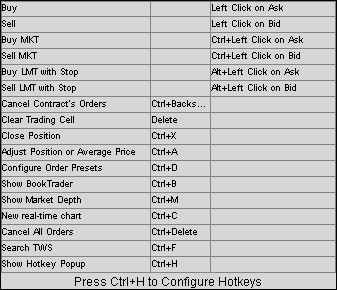
مفاتيح الاختصار
افتراضياً، تم ضبط عدة تجميعات مفاتيح. لعرض التجميعات الفعالة، اضغط على Ctrl+H. اضغط على Ctrl+H لضبط التجميعات الخاصة بك.
رسم بياني بسعر الصرف
لفتح نافذة تحتوي على رسم بياني، انقر برمز الماوس الأيمن على خلية FX Trader التي تهمك.
سيُحمل الرسم البياني باستخدام التكوين القياسي المطبق على أزواج العملات: كمصدر للبيانات يؤخذ متوسط القيمة بين bid وask.
لعدم توفر بيانات عن آخر الصفحات، لا يمكن بناء الرسوم البيانية بناءً على الصفحات.
في معلمات الرسم البياني في حقل "ما يجب عرضه"، اختر "نقطة المنتصف" (Midpoint).

يمثل هذا النظام واجهة محسنة يمكن ضبطها بالكامل وفقاً لتفضيلاتك التداولية.
الفارق المهم بين منصتنا ومنصات FX الأخرى هو أن شركتنا تعمل كوكيل ولا تفتح مراكز في الطرف الآخر من المعاملة. مهمتنا الرئيسية هي تنفيذ الأمر بأفضل سعر.
لهذا الغرض نطبق نفس نظام التوجيه الذكي Smart الذي نستخدمه للأسهم والخيارات الأمريكية. يراقب هذا النظام باستمرار أسعار موردي السيولة ويوجه أمرك إلى المورد الذي يقدم أفضل سعر في اللحظة الحالية.
تحذير
ينطوي تداول معاملات العملات الأجنبية على مخاطر خسائر كبيرة. قد يتغير تاريخ تسوية معاملات العملات بسبب الفروق بين المناطق الزمنية والعطلات الرسمية. لتسوية المعاملات المنفذة في أسواق عملات متعددة، قد تلزم استعارة الأموال. يجب مراعاة معدل فائدة الاقتراض عند حساب تكلفة معاملات العملات بين الأسواق.
تكلفة التداول
تم تصميم النظام لتنفيذ المعاملات بأفضل سعر.
في إطار هيكل الأسعار الشفاف، تفصح Interactive Brokers عن أي رسوم لإجراء المعاملات، على عكس وسطاء Forex الذين يدعون عدم تحصيل عمولات ولكنهم يحققون الأرباح من الفارق بين أسعار الـ "bid" والـ "ask".
تقدم شركتنا الأسعار مباشرة من شركائها المصرفيين وتحصل عمولة ثابتة قدرها 0.2 نقطة أساس من قيمة المعاملة مع رسم أدنى يبلغ $3.00.
المنصة بين البنوك (Interbank)
تقدم Masters Trade لمتداولي FX وصولاً مباشراً إلى الأسعار بين البنوك باستخدام تكنولوجيا التوجيه الذكي Smart، والتي تجمع التدفقات من 13 موزساً عالمياً رائعاً لـ forex في السوق بين البنوك. هذا يوفر سيولة عالية وفروقات ضيقة لا يتجاوز بعضها ½ نقطة (pip)!
في TWS يمكنك تداول أزواج العملات بسهولة أو تحويل الرصيد إلى العملة الأساسية لإجراء معاملات مع المنتجات المسعرة بعملة أخرى.
تم تبسيط توجيه FX مؤخراً: الآن توجَّه جميع أوامر العملات إلى IDEALPRO لضمان أفضل تنفيذ بغض النظر عن حجم المعاملة. المعاملات بحجم أقل من الحد الأدنى بين البنوك (~ 25,000 USD) ستوجَّه كأحجام غير قياسية (odd-lots) وقد تُنفذ بسعر أقل من BBO بين البنوك بنقطة واحدة.
نحن ندعم العمليات بـ 20 عملة، بما في ذلك USD وEUR وCHF وGBP وSEK وNOK وJPY وAUD وNZD وHKD وCAD وMXN وDKK وCNH وRUB وHUF وSGD وCZK وILS وKRW (مع إمكانية تحويل منفصلة).
TWS FXTrader
تتضمن وظائف حسابنا الشامل الوصول إلى أدوات التداول العالمية وإذن التداول في Forex الذي يمكن ضبطه في إدارة الحساب.
في قائمة "أدوات التداول"، اختر FX Trader. بعد ذلك ستفتح نافذة منفصلة. في الجزء العلوي من نافذة FXTrader توجد عناصر التحكم بالأوامر القياسية. المساحة المتبقية تشغلها جدول قابل للتخصيص من "الخلايا التداولية" 3x3 الممتلئة بأزواج العملات الرئيسية. تتوفر المعلومات العامة عن الأوامر والعمليات وحالة المحفظة في التبويبات العلوي.
مكونات الخلايا التداولية
تشغل كل خلية عملات منفصلة "خليتها" الخاصة التي تحتوي على بيانات السوق ومعلومات الطلب. يمكن فيها إنشاء ووضع وإلغاء الأوامر بنقرة واحدة.
في الأسعار المرسلة، تُبرز القيم الأكثر أهمية بشكل خاص، ويُعلم اتجاه السعر باللون لراحة أكبر: الارتفاع يلون باللون الأخضر، والانخفاض باللون الأحمر.
الجدول قابل للتخصيص بالكامل؛ يمكنك تحديد عدد الخلايا، وعكس الأزواج، وتغيير الألوان، وتعديل عرض السعر والحجم.
تحتوي كل خلية تداول في FXTrader على العديد من الوظائف المفيدة:
حركة السعر/الحجم للأعلى/للأسفل تُعلم باللون.
زر إلغاء الأوامر النشطة يتيح إلغاء أوامر هذا الزوج بسرعة.
بالنقر على أيقونة المفتاح الإنجليزي، يمكنك فتح معلمات التكوين بسرعة.
لعكس الزوج، تكفي نقرة واحدة.
سطر منفصل يحتوي على بيانات الأمر.
أيقونة كتاب تظهر عند وضع سعر أفضل في دفتر الأوامر الصغيرة.
عند تمرير المؤشر، تُعرض معلومات تفصيلية.
حسب الرغبة، يمكن ضبط عرض المركز وP&L.
استدعاء الوظائف الأخرى لـ TWS يتم بالنقر برمز الماوس الأيمن.
تُعرض الأسعار في خلايا منفصلة باستخدام نفس الألوان كما في النافذة الرئيسية لـ TWS.
تم ضبط مظهر النافذة بحيث تُعطى الأهمية الأساسية للجزء الكسري من السعر والذي يفرق بين bid وask.
يُحدد حجم المعاملات تحت السعر: المؤشر باللون المناسب يحدد الحركة للأعلى/للأسفل.
أيقونة الكتاب (مؤشر دفتر الأوامر الصغيرة) تشير إلى أن هناك سعراً أفضل في دفتر الأحجام غير القياسية من السعر المعروض. الأوامر التي لا تفي بالحد الأدنى بين البنوك تُعالج من قبل النظام كأحجام غير قياسية. للحصول على معلومات أكثر تفصيلاً، مرر مؤشر الماوس فوق الأيقونة.
يمكن سحب الخلايا بحرية داخل الجدول، وإذا أخذت سطر العنوان الذي يحتوي على اسم العقد ونقلته إلى جدول العمليات العام، فسيتشكل سطر أسعار جديد.
تتسع الشاشة لـ 16 خلية كحد أقصى بشبكة 4x4.
على الرغم من أن FXTrader طور في المقام الأول لتداول العملات، إلا أنه يمكن تداول العقود الآجلة فيه أيضاً. لتداول العقود الآجلة تطبق نفس الوظائف المحسنة لـ Forex، بحيث يمكن للمتداولين متابعة الأسعار ووضع الطلبات في وقت واحد على Forex والعقود الآجلة لـ Globex.
الأسعار العكسية:
أسعار FX الافتراضية معبر عنها في شكل فورس (Spot)، ولكن يمكنك اختيار عرض أسعار العقود الآجلة لـ Globex بالنقر في الجزء العلوي الأيمن من الخلية على الأيقونة ذات السهمين الخضراوين ("عكس").
يمكن تمييز الأسعار العكسية برمز النجمة في سطر العنوان والأيقونة ذات الأسهم الملتوية الزرقاء بدلاً من الخضراء.
إنشاء الأوامر
يعمل السوق كشبكة ECN: يتيح دفتر الطلبات وضع الأوامر بعيداً عن الأسواق وبينها، بالإضافة إلى التداول مع موردي السيولة إلى جانب عملاء Masters Trade الآخرين.
قيود التداول
للحصول على أسعار بين البنوك، يجب أن يكون حجم الأمر مكافئاً لـ ~25,000 USD على الأقل. يمكن الاطلاع على القيود المتعلقة بالأوامر على موقعنا.
إذا حاولت إدخال أمر بحجم أقل من الحد الأدنى بين البنوك، فستتلقى رسالة تحذيرية مفادها أن الأمر صغير جداً وسيوجَّه إلى دفتر الأحجام غير القياسية.
إذا أكدت موافقتك على هذه الشروط، فسيوجه الأمر إلى المركز بأسعار عادة ما تكون أقل من BBO بين البنوك بنقطة واحدة.
عند تحويل العملات، يجب تحديد وجهة الأمر كـ FXCONV، مما يصنف المعاملة كتحويل لن يظهر في قسم "محفظة FX". في السابق، كانت معاملات التحويل تظهر تلقائياً أيضاً في محفظة FX وكان يجب نقلها من هناك يدويًا.
أنواع الأوامر
لعرض قائمة أنواع الأوامر المتاحة، انتقل إلى تبويب Global في قسم "Exchange Listings".
لإرسال الأمر، انقر على السعر المناسب "bid" أو "ask". سيظهر سطر الأمر في الخلية نفسها وفي لوحة التحكم بالأوامر في الجزء العلوي من الصفحة. عدل المعلمات عند الحاجة، ثم اضغط على "إرسال".
أولئك الذين يرغبون في التداول بسرعة وأكثر عدوانية يمكنهم وضع علامة صح على "إرسال فوراً". قبل تفعيل هذا الخيار، سيتوجب عليك قبول التحذيرات بشأن المخاطر.
في كل خلية تُعرض الأوامر النشطة لهذا العقد.
لا يمكن استخدام آخر صفقة كسعر تفعيل. بالنسبة لأوامر الوقف، الوقف المحدد، والوقف المتتبع، يجب استخدام نقطة المنتصف (Midpoint) كسعر تفعيل لعدم توفر بيانات عن آخر الصفحات.
يمكنك متابعة مركزك، متوسط السعر، وP&L (في شكل عقد) في كل خلية منفصلة أو في تبويب "محفظة FX". يحتوي هذا التبويب على معلومات حصرية حول عمليات Forex ولا يعرض دائمًا الرصيد النقدي الحقيقي، والذي يُحدد في قسم "القيمة السوقية" في نافذة "الحساب".
إدارة الأوامر
تُعالج الأوامر المعدلة كإلغاء واستبدال للأمر الحالي بأمر جديد. قد يتطلب مثل هذا الاستبدال إعادة دفع الحد الأدنى من العمولة، كما هو الحال بالنسبة لأمر جديد.
المبالغ المتبقية الصغيرة قد تُنفذ في مركز IDEALPRO. مثال: تضع أمراً لـ 50,000؛ إذا أُنفذ 40,000 فقط، تكون الكمية المتبقية 10,000. هذه الـ 10,000 قد تُنفذ عبر IDEALPRO حتى في حالة تغير السعر.
ومع ذلك، إذا تغير الحجم، فسيصنف الأمر كجديد، وبالتالي سيطبق عليه متطلب الحد الأدنى لحجم اللوت.
العمليات في IDEALPRO المنفذة بعد الساعة 17:00 (5pm) ET قد تُدرج في تقرير العمليات لليوم التداولي التالي.
بسبب متطلبات الدقة في تقارير العمليات، قد تُدرج المبالغ المتبقية الصغيرة في قسم "القيمة السوقية" في نافذة "الحساب". هذه المبالغ المتبقية (المكافئة لـ 5 USD أو أقل) بالعملة غير الأساسية تُحول إلى العملة الأساسية بعد تسوية المعاملة.
الإعدادات المسبقة للأوامر
لتداول أكثر كفاءة، يمكنك ضبط معايير الأوامر الأكثر استخداماً افتراضياً. يُملأ سطر الأمر الجديد تلقائياً بالمعلمات المحددة افتراضياً. بهذه الطريقة يساهم النظام في توفير الوقت وتسريع إدخال الأوامر. وبالتالي، بدلاً من الحقول الفارغة في السطر الجديد، تظهر القيم المحفوظة مسبقاً.
قبل الوضع، يمكنك تعديل معلمات الأمر يدويًا، ولكن سيكون أسرع إذا ضبطت الشروط المطلوبة افتراضياً في التكوين.
انقر برمز الماوس الأيمن على الشاشة التي تحتوي على الأسعار واختر تكوين | التكوين | الأوامر | الإعدادات المسبقة أو اضغط في الخلية التجميعة Ctrl+D لضبط القيم الافتراضية.
لكل عملة ضبط حجم الأمر المناسب.
أدخل إزاحة السعر بالنقاط لأوامر الوقف وBracket.
يمكنك حتى ضبط معلمات التجميعات التداولية المعقدة لتحسين سرعة واتساق إنشاء الأوامر.
ستستفيد أكثر من الإعدادات المسبقة إذا أنشأت مخططات معلمات أوامر متعددة في نفس الوقت. يمكنك ضبط الإعدادات المسبقة خصيصاً لأي زوج عملات: في الإعدادات المسبقة اختر نوع الأداة "Forex" وانقر على أيقونة "الرمز" في اللوحة السفلى لإضافة زوج (على سبيل المثال EUR.USD).
إذا صادف يوم التسوية عطلة رسمية
التسوية القياسية لمعظم العملات تتم خلال يومي عمل (2)، ولكن لبعض الأزواج (مثل CAD/USD) تتم التسوية في يوم العمل التالي.
لكي تتم التسوية، يجب أن تكون البنوك المركزية لكلا العملتين مفتوحة في اليوم المخطط.
إذا كان بنك إحدى العملات مغلقاً لسبب عطلة في يوم التسوية القياسي، فستؤجل التسوية إلى أقرب يوم عمل تكون فيه البنوك المركزية لكلا العملتين مفتوحة.
إذا كانت لديك مراكز كبيرة في FX، فقد يؤثر ذلك بشكل كبير على رصيد أموال التسوية، مما سيؤدي بدوره إلى تكاليف كبيرة لإعادة التمويل والاحتفاظ بالمراكز. للحصول على معلومات أكثر تفصيلاً، يرجى زيارة صفحة العطلات المصرفية.
FX Matrix
تقدم FX Matrix لمستخدمي Mosaic طريقة مريحة لمتابعة مجموعة واسعة من أزواج FOREX. لتفعيل الخدمة، يجب أن تكون منصة IBIS مشغلة؛ منذ سبتمبر 2012 هي مجانية تماماً لجميع العملاء، يكفي فقط إرسال طلب لاستخدامها عبر إدارة الحساب.
تبدأ المصفوفة مع مجموعة مضبوطة من أزواج العملات، ولكن يمكن ضبطها حسب رغبتك. لإضافة أزواج، انقر على أيقونة المفتاح الإنجليزي. لإدخال أمر، انقر على الخلية المطابقة لزوج FX المطلوب.
اختر FX Matrix من قائمة "نافذة جديدة" لتشغيل المصفوفة. اسحب وتثبت النافذة المفتوحة في واجهة Mosaic.
شكالان لتقديم مراكز FX في نافذة "الحساب"
تعرض نافذة "الحساب" رصيدك النقدي الحقيقي للعملات الناتج عن عمليات FX، التحويلات أو شراء-بيع المنتجات المسعرة بعملة غير أساسية في قسم القيمة السوقية. تم تمييز محفظة FX خصيصاً للمساعدة في تتبع متوسط التكلفة وP&L للمراكز "الافتراضية".
القيمة السوقية — الرصيد الحقيقي لـ FX
يُحدد رصيد العملات الحقيقي الحالي في عمود إجمالي الأموال النقدية في قطاع القيمة السوقية.
في القيمة السوقية يُعطى حجم جميع الأصول في كل من العملات، بحيث يمكن تحديد القيمة الصافية للأصول بعملة معينة بسهولة.
انقر على عنوان أي عمود في قسم القيمة السوقية لرؤية رصيد الأموال بعملتك الأساسية (القيم المعاد حسابها تُبرز بالخط المائل).
إذا كنت تريد نقل مركز معين بسرعة إلى عملتك الأساسية، في عمود "إجمالي الأموال النقدية" بالقيمة السوقية، انقر برمز الماوس الأيمن على السطر المطلوب واختر "إغلاق رصيد العملة". ستتم المعاملة فوراً.
بسبب متطلبات الدقة في تقارير العمليات، تُحول المبالغ المتبقية الصغيرة بمختلف العملات غير الأساسية تلقائياً في نهاية الجلسة التداولية وتظهر في تقرير ذلك اليوم.
محفظة FX — المركز الافتراضي لـ FX
يعرض قطاع محفظة FX المركز "الافتراضي": قسم متخصص لمتداولي FX لا يعرض رصيدك النقدي الحقيقي المعروض في قطاع القيمة السوقية في نافذة "الحساب".
بالنسبة لمتداولي FX، هذا القسم مفيد لأنه يتيح تتبع مراكز العملات في شكل عقود، مما يسهل التحكم في P&L ومتوسط التكلفة. البيانات في عمود المراكز الافتراضية تُقدم بنفس الطريقة كما بالنسبة للعقود الأخرى.
لكي لا تُدرج التحويلات في هذا القسم، حدد في سطر الأمر FXCONV كوجهة.
ما إذا كانت مراكزك الافتراضية لـ FX ستظهر في نوافذ التداول لـ TWS يعتمد على ما إذا كنت تقوم بطي أو ترك سكشن "محفظة FX" مفتوحاً في نافذة الحساب. إذا قمت بطيه، فإن تبويب "المحفظة" في واجهة التداول لن يحتوي على مراكزك للعملات. إذا قمت بتوسيع كتل "محفظة FX"، فستُعرض مراكزك الافتراضية في شاشة الأسعار.
لاستبعاد مراكز العملات من الشاشة، قم بطي لوحة "محفظة FX" بالنقر على السهم الموجود على اليسار.
الكشف التلقائي عن معاملات FX
عند تداول منتجات مسعرة بعملة غير أساسية، ستجمع بالتالي أرباحاً/خسائر بهذه العملة. يمكنك وضع طلب لـ "تحوط FX" أو تحويل رصيد العملة غير الأساسية يدويًا إلى الأساسية.
عند وضع أمر FX لتحويل رصيد غير أساسي، ستظهر المعاملة لكلا العملتين سواء في قسم "القيمة السوقية" أو بين المراكز الافتراضية، ما لم تلاحظ اختيار FX CONV كوجهة.
ستحاول وظيفة تحليل أوامر FX (بدءاً من الإصدار 910) التحديد بناءً على المراكز الحالية والأرصدة في الحساب ما إذا كنت تنوي إجراء عملية FX أو تحويل، وتطلب تحديد كيفية النظر في المعاملة التالية.
إذا اخترت التحويل، فسيتم تحديث رصيد العملات المعنية في قسم القيمة السوقية فقط.
إذا فضلت عملية FX، فسيتم إضافة المركز الافتراضي المطابق إلى محفظة FX.
إذا وضعت علامة صح على السماح لـ TWS بتطبيق هذا القرار تلقائياً في المستقبل، فستُوجَّه جميع عملياتك المستقبلية لـ FX إلى FXCONV ولن تُضاف أي مراكز افتراضية.
يمكنك تحديد الوجهة لكل أمر جديد: اختر IDEALPRO في حالة ما إذا كنت ترغب في إظهار P&L الافتراضي في محفظة FX.
التكوين
يمكن ضبط FXTrader بشكل مستقل على العديد من مستويات الإعداد، من اللون وعدد الخلايا إلى طريقة حساب حجم الأمر.
انقر على أيقونة "التكوين" في شريط الأدوات لضبط مساحة العمل حسب ذوقك.
يمكنك اختيار وضع عرض الخلايا من الموضوعات المقترحة.
حدد كم خلية إجمالاً يجب أن تُعرض على الشاشة: 4x4 كحد أقصى.
انقر واسحب من سطر العنوان لنقل الخلية.
الانتقال إلى الأمر: ينقل المؤشر تلقائياً إلى السطر الذي يحتوي على الطلب الجديد في لوحة الأوامر.
السماح بأحجام البسط: يتيح تحديد حجم الأمر بأي من العملات المعنية. إذا تم تفعيله، فعند اختيار عملة أخرى في سطر الأمر داخل الخلية، سيتحدث حقل الحجم المطابق في لوحة التحكم بالأوامر.
وظيفة زر الماوس الأيمن
يمكن عرض الوظائف الإضافية وخيارات التنقل بالنقر برمز الماوس الأيمن على الخلية التي تحتوي على زوج العملات:
مفاتيح الاختصار
افتراضياً، تم ضبط عدة تجميعات مفاتيح. لعرض التجميعات الفعالة، اضغط على Ctrl+H. اضغط على Ctrl+H لضبط التجميعات الخاصة بك.
رسم بياني بسعر الصرف
لفتح نافذة تحتوي على رسم بياني، انقر برمز الماوس الأيمن على خلية FX Trader التي تهمك.
سيُحمل الرسم البياني باستخدام التكوين القياسي المطبق على أزواج العملات: كمصدر للبيانات يؤخذ متوسط القيمة بين bid وask.
لعدم توفر بيانات عن آخر الصفحات، لا يمكن بناء الرسوم البيانية بناءً على الصفحات.
في معلمات الرسم البياني في حقل "ما يجب عرضه"، اختر "نقطة المنتصف" (Midpoint).
ログイン または アカウントを作成する は対話に参加してください。
ページ作成時間: 0.047 秒